Header | ||||
| Allgemeines | Im Kopf der Startseite stehen grundsätzliche Informationen zum Club. | |||
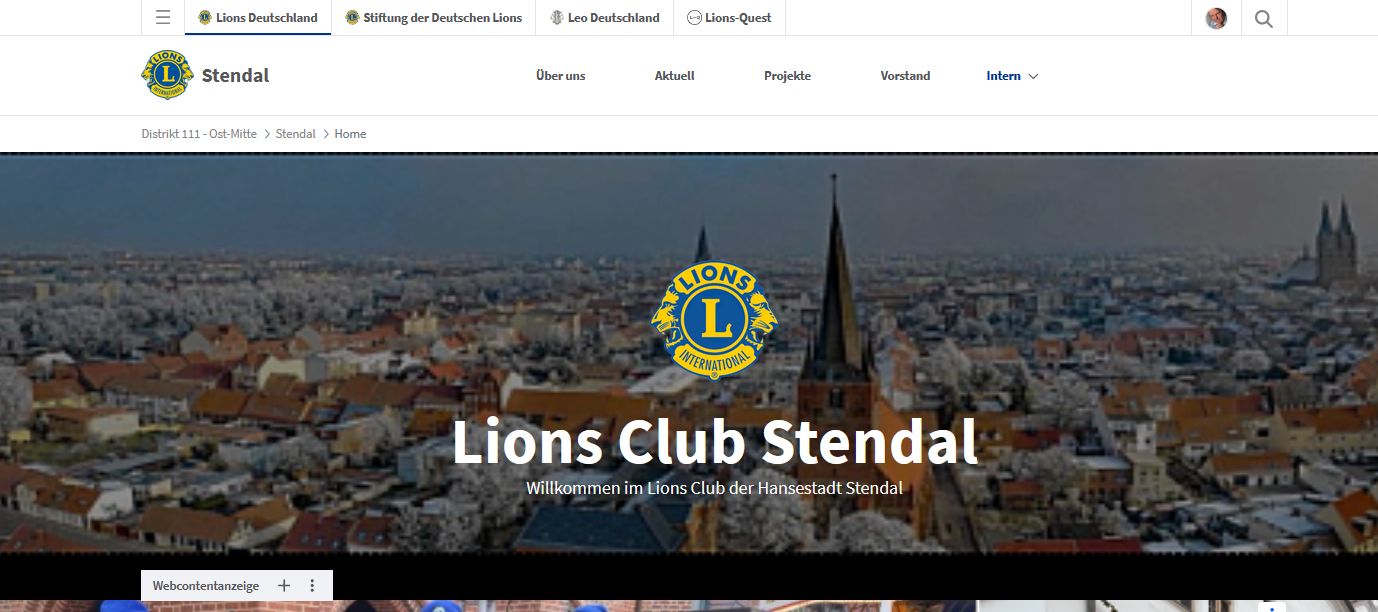
| Kopfzeilen | Der schwarze Balken ist nur beim Editieren zu sehen. 1. Kopfzeile: übergeordnete Kategorien: Lions Deutschland, Stiftung ... Diese Zeile ist vom System fest vorgegeben und kann nicht verändert werden. 2. Kopfzeile: Clubname, Direktlinks: Über uns, Aktuell, Projekte, Vorstand, Intern. Diese Zeile ist ebenfalls vom System vorgegeben, die Inhalte können aber verändert werden. 3. Kopfzeile: Verzeichnishierarchie, Deutschland (111) - Distrikt(Ost-Mitte - Club - Seite(Stendal. Orientierungshilfe für die gegenwärtige Position im System. ![]() | |||
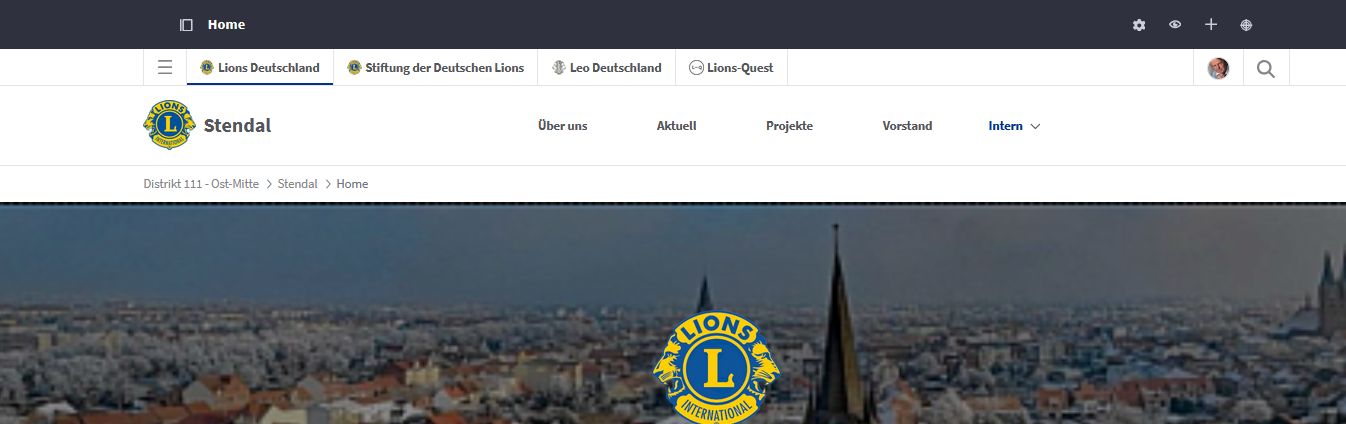
| Schwarzer Balken | Klickt man das Symbol neben Home an (dunkelgrüner Pfeil), so erscheint das sogenannte Backend rechts von der Homepage. Das offene Auge (roter Pfeil) zeigt an, dass Steuerzeichen sichtbar sind. Klickt man das offene Auge an, so schließt es sich, und die Seite erscheint so, wie der Betrachter sie sieht. Das Zielscheibensymbol öffnet ein Menü, in dem man die Seite für einen Handy oder ein Tablet simulieren kann. Das Schraubensymbol (gelber Pfeil) öffnet ein Menü zum editieren der aktuellen Seite. Das Pluszeichen (orange Pfeil) erzeugt eine weitere Seite. ![]() | |||

| Backend | Es erscheint ein Menü mit umfangreichen Zugriffen auf die Teile der Website.![]() | |||
| Direktlinks | Über uns: hier kann eine kurze Clubhistorie eingefügt werden. | Aktuell: Darstellung aktueller Projekte | Vorstand: hier wird automatisch der aktuelle Vorstand dargestellt. Wenn Bilder hochgeladen wurden, so erscheinen auch Porträts. | |
| Intern: Inhalte die nur für Clubmitglieder sichtbar sein sollen. | ||||
| Header | ![]() | |||
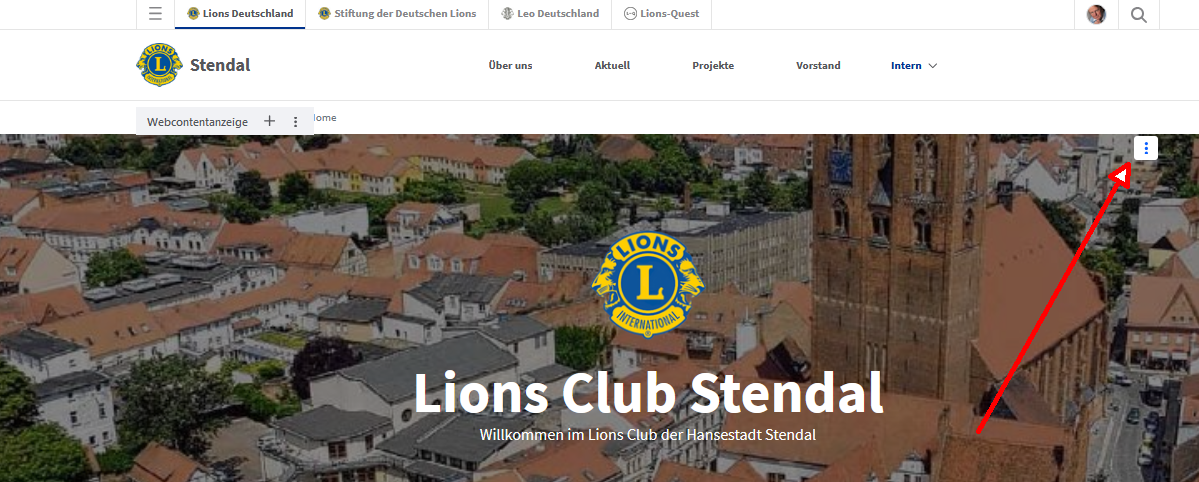
| Header-Konfiguration | Wenn man mit der Maus über die Header-Fläche fährt, so erscheinen drei Punkte.(Roter
Pfeil)![]() | |||
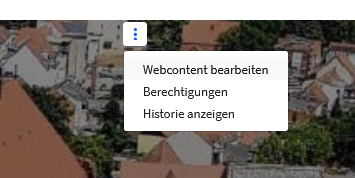
| Header bearbeiten | Web Content bearbeiten anklicken![]() | |||
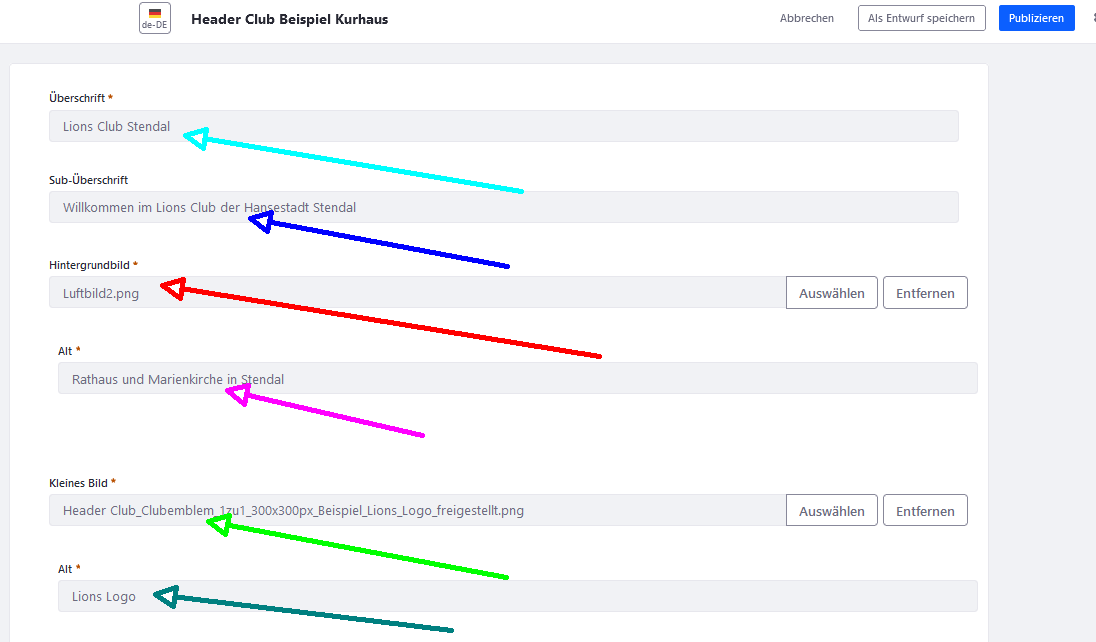
| In der obersten Zeile steht Header Club Beispiel Kurhaus. Hier den richtigen Namen des Clubs eintragen. Links die Reaktion nach der Änderung: publizieren, als Entwurf speichern oder abbrechen. Als Hintergrund wird ein Bild im Banner-Format gewählt.(Roter Pfeil) Alt: Beschreibung des Bildes, falls dieses nicht angezeigt wird.(Violetter Pfeil) Im Banner wird noch ein kleines Bild angezeigt: Lions-Emblemen.(Grüner Pfeil) Da drunter in Großschrift: Lions Club Stendal(Hellblauer Pfeil) da drunter: Willkommenstext(Dunkelblauer Pfeil) ![]() | ||||
| Quellen | 1.) | |||
Teil von |
Club-Homepage | Internet-Seite von Clubs und Distrikten | Lions Distrikt 111-OM | |
Impressum Zuletzt geändert am 05.10.2025 20:53